
Quando si progetta un nuovo sito, l’attenzione è tutta sulla grafica, sulle funzionalità e sui contenuti, ma raramente si pensa come il sito verrà aggiornato. Eppure è una scelta importante.
Il sito è un oggetto in continuo cambiamento: novità da conunicare, prodotti da aggiungere, ecc.
Se ogni volta che devi aggiornarlo ti trovi di fronte ad un pannello complicato, pieno di opzioni incomprensibili, o peggio, hai paura di rompere qualcosa, allora il sito diventa un peso invece che uno strumento.
La buona notizia è che non deve essere così: la semplicità di gestione non è un caso, ma una scelta progettuale, che dipende dalle decisioni prese in fase progettuale.
In questo articolo ti spiego come scelgo gli strumenti di gestione per i siti che realizzo, e perchè ogni progetto ha bisogno di una soluzione su misura.
Come scelgo gli strumenti di gestione: un processo in quattro passaggi
Quando inizio un nuovo progetto non parto mai da “quale strumento usare”, ma dal capire “cosa serve”, a chi e come verrà usato.
1. La struttura dei dati
La prima domanda è: che tipo di contenuti avrà questo sito? Un conto è un blog con articoli, un altro è un catalogo prodotti con schede tecniche, un altro ancora è un portfolio di progetti.
Il modo in cui organizzi i dati determina come potrai gestirli. È un lavoro che il cliente non vede, ma è la base su cui si costruisce tutto il resto.
2. L’interfaccia giusta per ogni contenuto
Una volta definita la struttura, scelgo lo strumento di editing più adatto. E non è detto che sia lo stesso per tutto il sito: la sezione “chi siamo” potrebbe aver bisogno di flessibilità, mentre le schede prodotto richiedono rigore. Non esiste lo strumento migliore in assoluto – solo quello giusto per quella situazione.
3. Chi userà il sito
Lo stesso strumento può essere perfetto per una persona e complicato per un’altra. Tengo conto dell’esperienza, e confidenza con gli strumenti digitali, della frequenza con cui dovrà aggiornare i contenuti.
4. Accesso e personalizzazione del pannello
Infine, configuro l’accesso per ogni utente o ruolo: quali permessi dare, quali voci di menu mostrare. L’obiettivo è che il cliente veda solo ciò che gli serve, senza distrazioni inutili.
Le soluzioni: casi d’uso con esempi reali
Nella pratica, le soluzioni che propongo sono diverse a seconda del progetto. Ecco alcuni casi tipici.
Dati strutturati: guidare l’utente passo passo
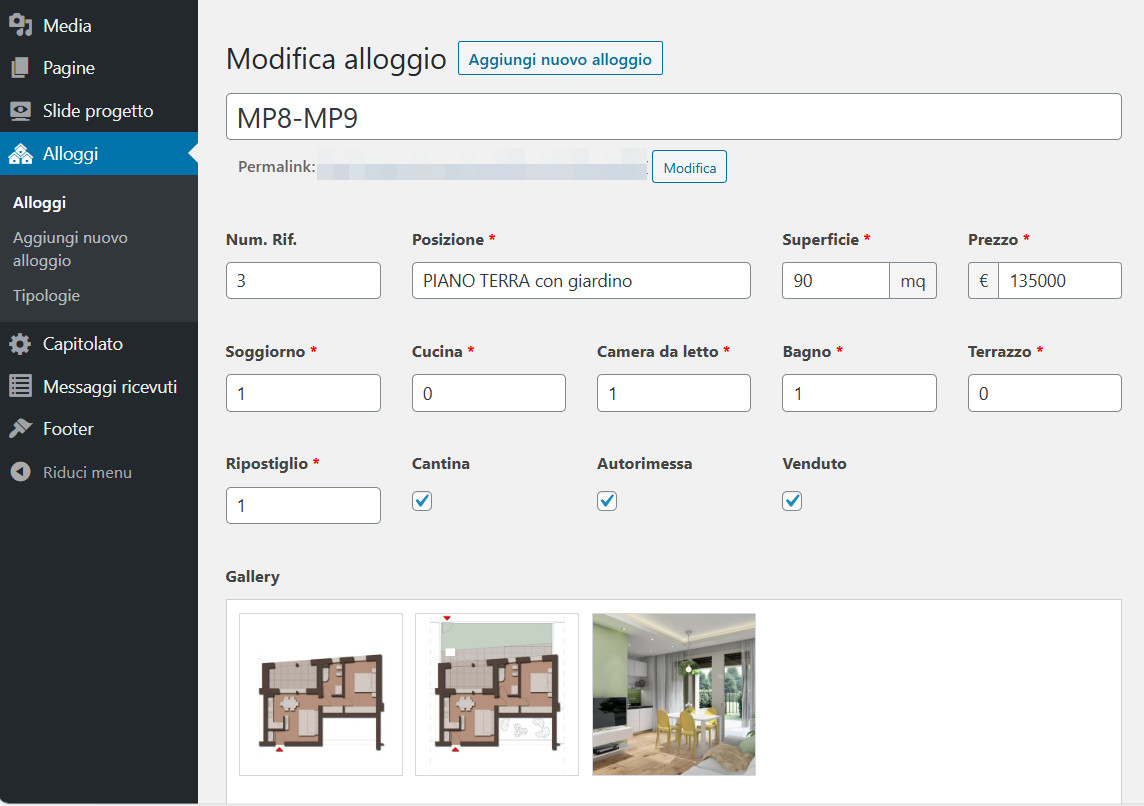
Per un sito di un’agenzia immobiliare, ogni annuncio ha campi precisi: metratura, numero di stanze, prezzo, zona. Non serve libertà creativa, serve compilare i dati giusti nei posti giusti.
In questi casi uso campi strutturati che guidano l’inserimento. L’utente non deve decidere come formattare, non può sbagliare: apre la scheda, compila i campi, salva. Lo stesso approccio funziona per cataloghi prodotti, schede tecniche, elenchi di servizi con caratteristiche specifiche.
Contenuti editoriali: libertà di scrittura
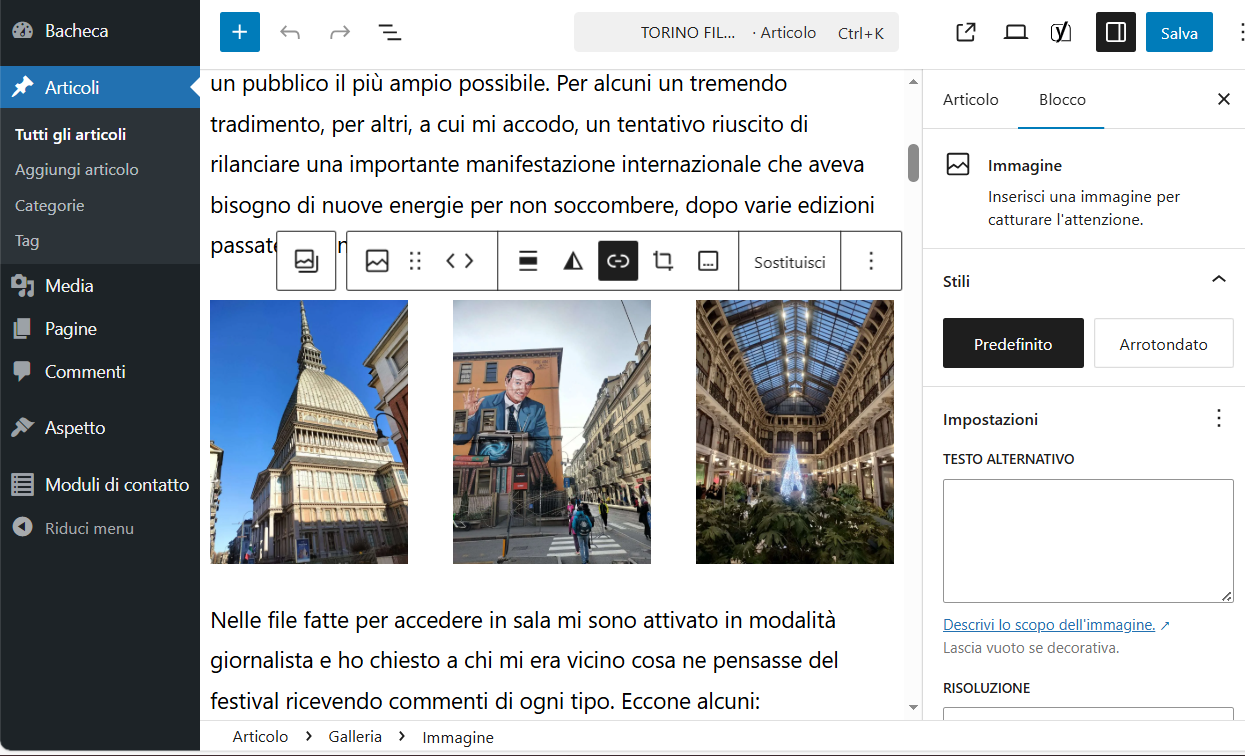
Un sito di recensioni cinematografiche con centinaia di articoli ha bisogno di tutt’altro. Chi scrive deve poter formattare il testo, inserire immagini, video, gallerie fotografiche — e farlo in modo intuitivo.
Qui l’editor a blocchi di WordPress è lo strumento ideale: familiare, flessibile, semplice da usare senza bisogno di formazione.
Soluzioni ibride: ogni sezione ha il suo strumento
In molti siti aziendali le due esigenze convivono. Le pagine istituzionali — chi siamo, dove siamo, cosa facciamo — possono richiedere modifiche di layout nel tempo, quindi uso l’editor a blocchi che permette flessibilità.
Ma la sezione prodotti, con le sue schede tecniche (codice, dimensioni, peso, materiali), ha bisogno di campi strutturati che guidino la compilazione.
Nello stesso sito, due strumenti diversi per due esigenze diverse.

Sezioni componibili: layout flessibili ma controllati
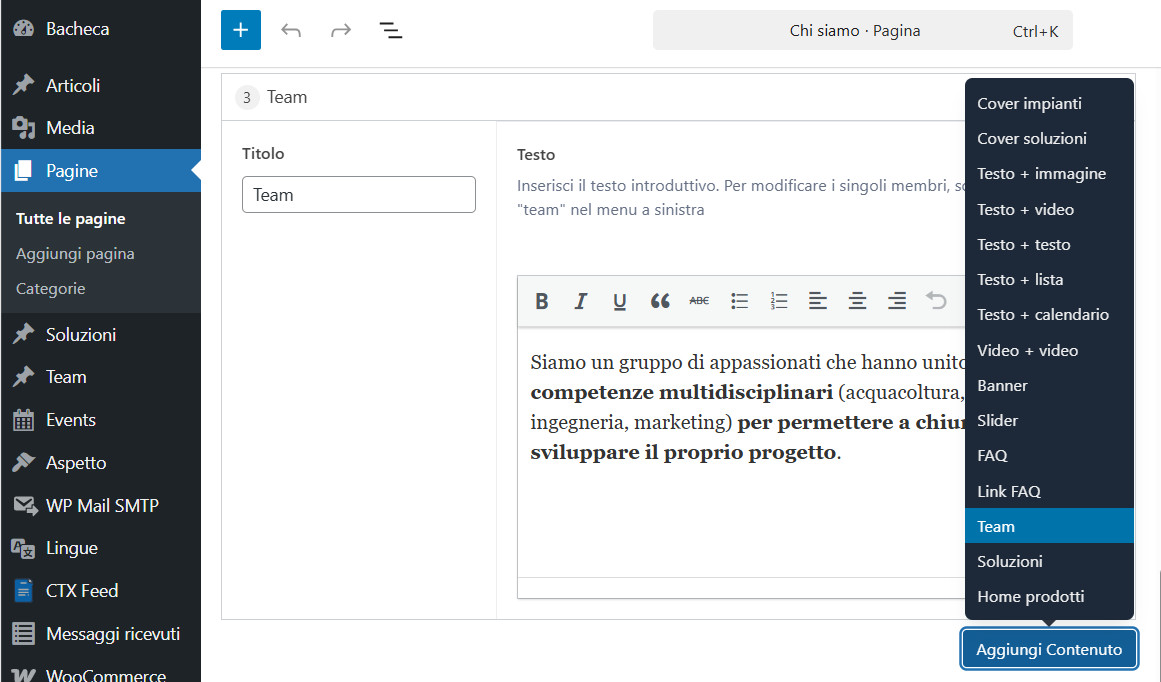
A volte c’è bisogno di una via di mezzo: pagine composte da sezioni con layout definiti, ma che l’utente possa riordinare, aggiungere o togliere a piacimento. È il caso tipico delle homepage o delle landing page.
Per queste situazioni creo componenti su misura: l’utente sceglie quale sezione aggiungere, ne compila i campi, e può riordinare le sezioni trascinandole. Ha libertà nella struttura della pagina, ma ogni singola sezione mantiene il suo layout.
Ciò che fa la differenza nel sito
Tutto quello che ho descritto finora richiede un lavoro che il cliente non vede direttamente, ma che fa la differenza nell’uso quotidiano del sito.
Quando consegno un sito, il cliente non si trova davanti il pannello standard di WordPress, uguale per tutti. Si trova un’area di gestione costruita intorno alle sue esigenze.
In pratica significa:
- Menu semplificati, con solo le voci che servono davvero
- Niente opzioni inutili che creano confusione o tentazioni di “provare a vedere cosa succede”
- Permessi calibrati: chi deve solo aggiornare i contenuti non vede le impostazioni tecniche
- Percorsi chiari: per ogni operazione, un modo solo di farla, quello giusto
- Nella bacheca trova una guida alla pubblicazione
L’obiettivo è che il cliente possa concentrarsi su quello che deve fare — aggiornare un prezzo, aggiungere una notizia, modificare un testo — senza distrazioni e senza paura di combinare guai.
È un lavoro di sottrazione più che di aggiunta. E spesso è proprio questo che rende un sito facile da gestire.
Quando la scelta è sbagliata
Mi capita spesso di ereditare siti realizzati da altri. Una delle situazioni più comuni: un sito difficile da aggiornare. A volte l’interfaccia è troppo complicata. A volte è troppo libera, e il cliente ha paura di toccare qualcosa.
A volte semplicemente non è adatta al tipo di contenuti.
Il risultato è sempre lo stesso: il sito non viene aggiornato. I contenuti restano fermi, le informazioni diventano obsolete. Un sito nato per comunicare diventa un biglietto da visita dimenticato.
In alcuni casi è possibile intervenire senza rifare tutto. In altri, conviene ripartire — a volte mantenendo la grafica esistente, ma ricostruendo quello che c’è sotto (refactoring).
Costi e tempi che si sarebbero potuti evitare con le scelte giuste all’inizio.
Qualche domanda utile
Se stai pensando a un nuovo sito, o se ne hai uno che fai fatica a gestire, ecco alcune domande utili:
- Che tipo di contenuti dovrò aggiornare più spesso? Testi liberi, dati strutturati, o entrambi?
- Chi aggiornerà il sito? Una persona sola o più persone con ruoli diversi?
- Quanta libertà mi serve davvero? O è meglio avere meno opzioni ma più sicurezza?
- Il pannello di gestione attuale mi mostra solo quello che mi serve, o è pieno di voci che non uso?
- Quando devo fare una modifica, so esattamente dove andare e cosa fare?
Se qualcuna di queste domande ti lascia in dubbio, o se hai un sito che vorresti fosse più semplice da gestire, possiamo parlarne. Offro consulenze per valutare insieme la situazione e capire se e come intervenire.